WPS Word插入圖片超出頁邊距的解決方法
時間:2023-05-30 09:57:51作者:極光下載站人氣:3186
目前有不少的用戶在使用wps這款軟件,因此對WPS的了解還是比較高的,比如我們常常會進行文字文檔的編輯和設計,為了讓自己編輯的文檔內容更加的有豐富性,于是會在文檔中插入相應的圖片來渲染我們的文檔內容,但是有的小伙伴插入了圖片之后,發現圖片會溢出頁面邊框,對此我們該如何將其進行全部顯示呢,其實我們可以設置一下圖片的縱橫比,將圖片的寬度和高度進行設置一下就好了,還有一個簡單的方法就是直接使用鼠標左鍵拉動圖片的右下角的位置進行縮小即可,下方是關于如何使用WPS word文檔插入不超出邊框的具體操作方法,如果你需要的情況下可以看看方法教程,希望對大家有所幫助。
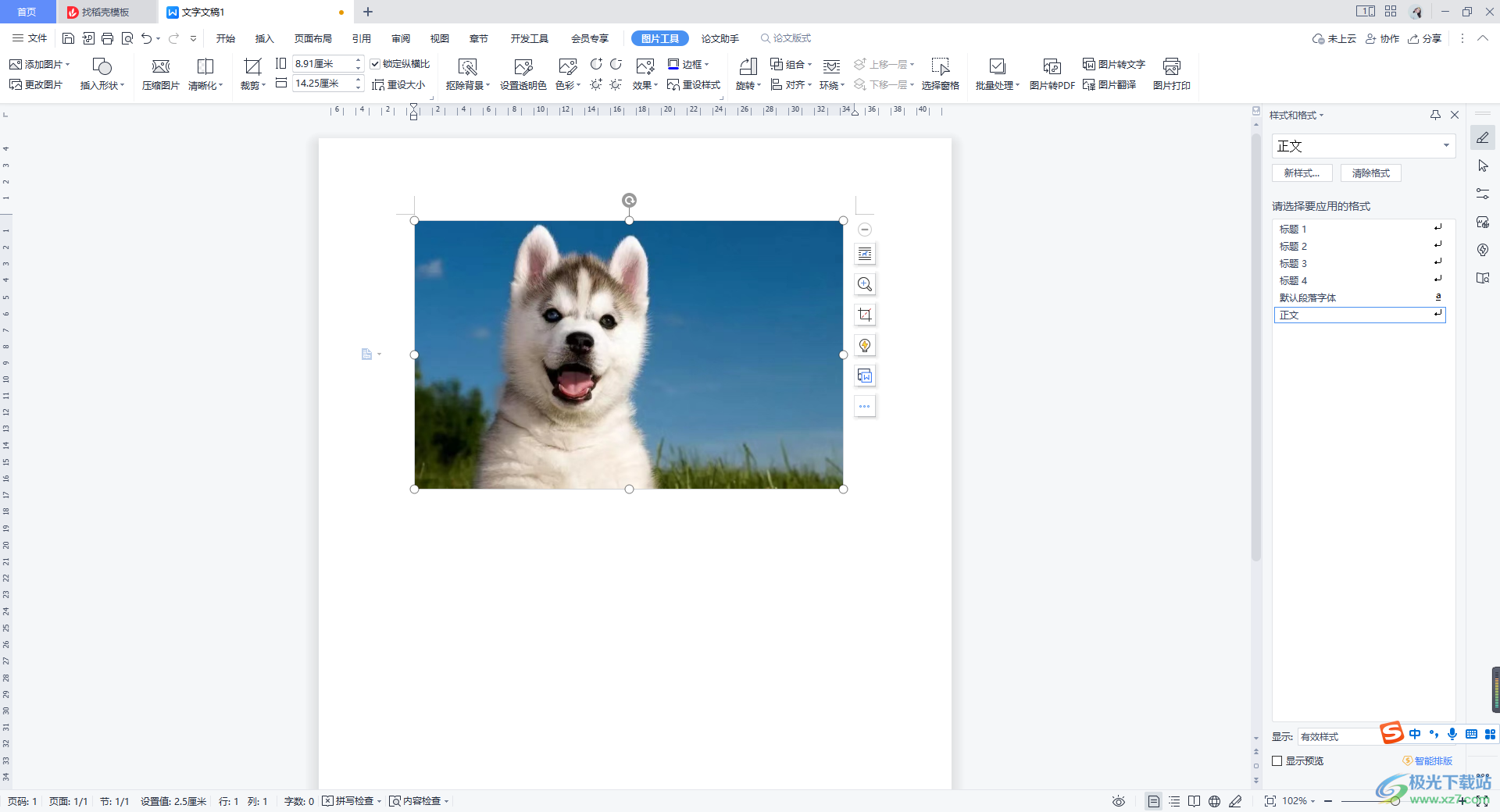
方法步驟
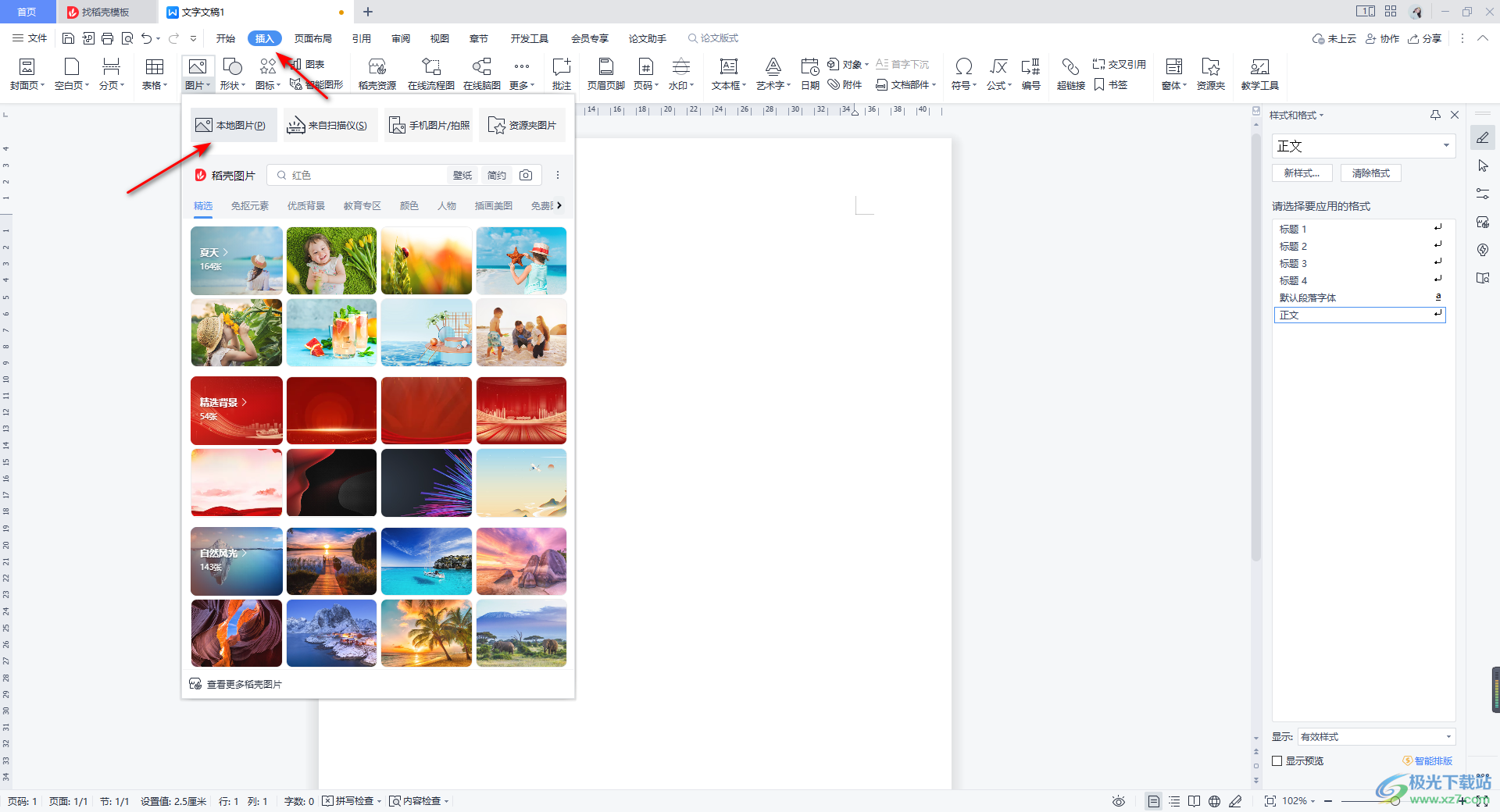
1.我們將Word文檔點擊打開之后,將頁面上方的【插入】選項進行點擊一下,在【圖片】的下拉框中選擇進入到【本地圖片】的頁面中。
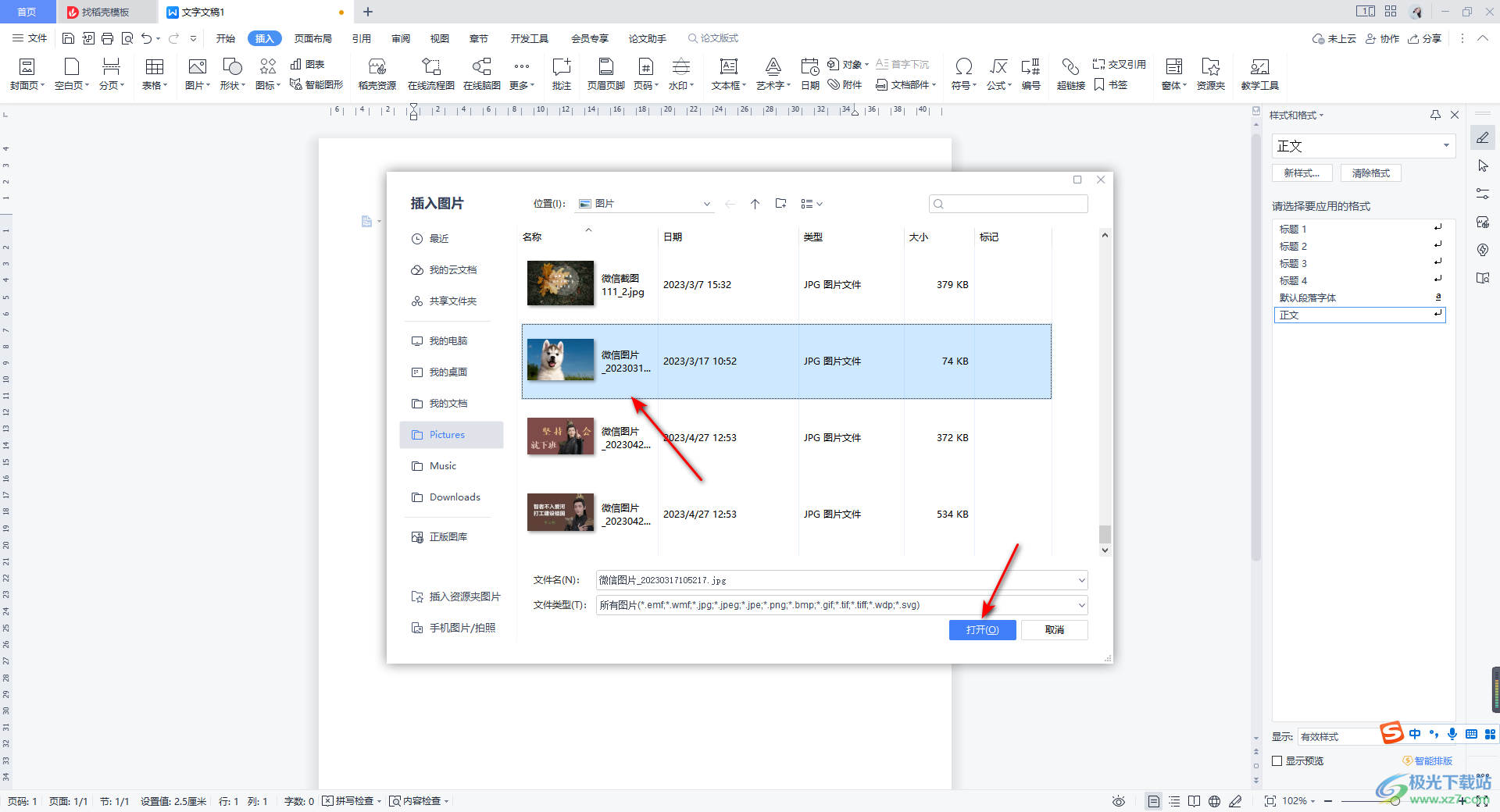
2.在打開的窗口中,我們需要將保存圖片的文件夾打開,然后選擇自己需要進行添加的圖片,將其選中之后,點擊右下角的打開按鈕進行添加。
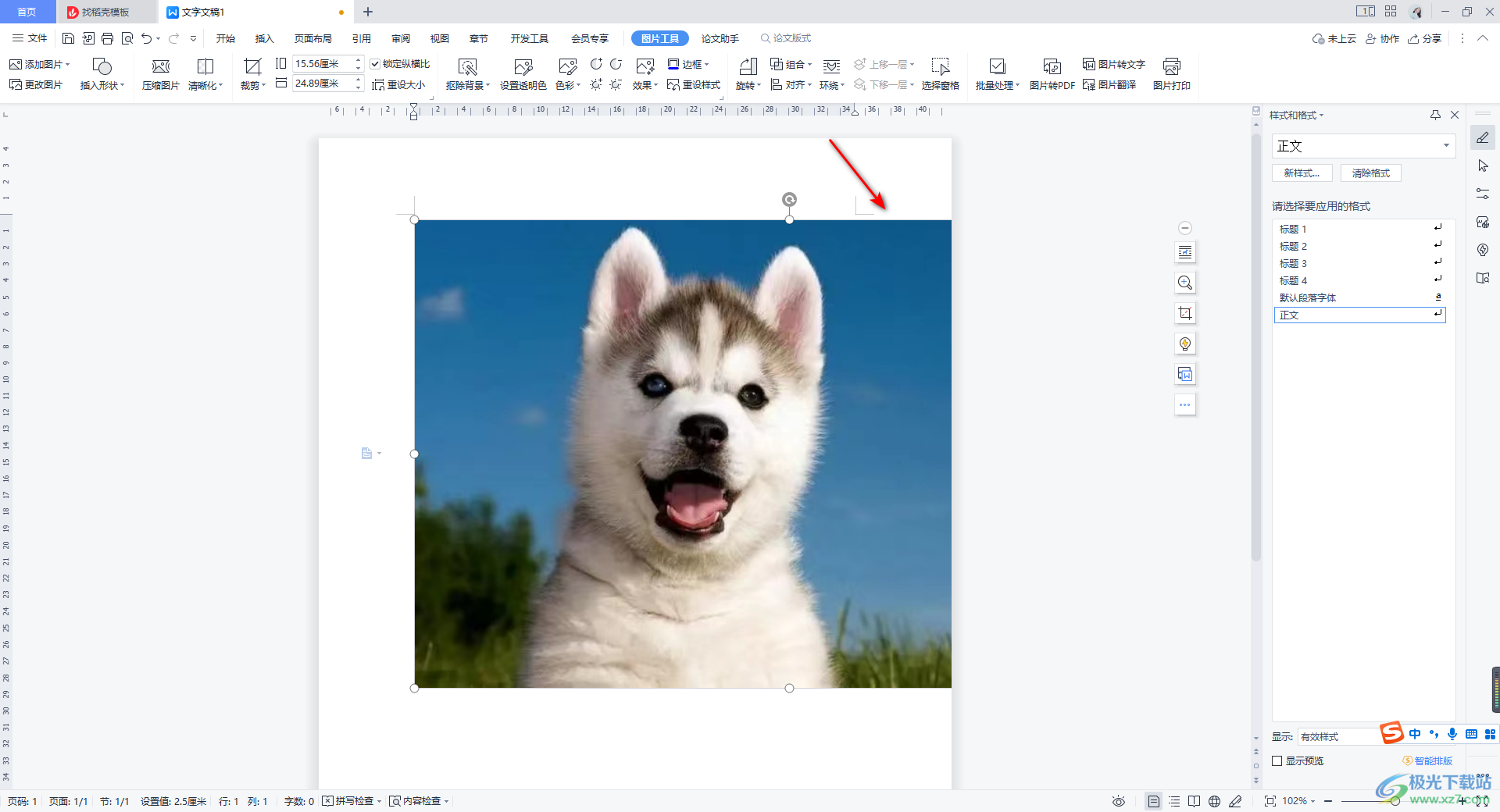
3.添加到文檔中的圖片,有些時候會溢出我們的頁面邊距,只能顯示出該圖片的一半內容,如圖所示。
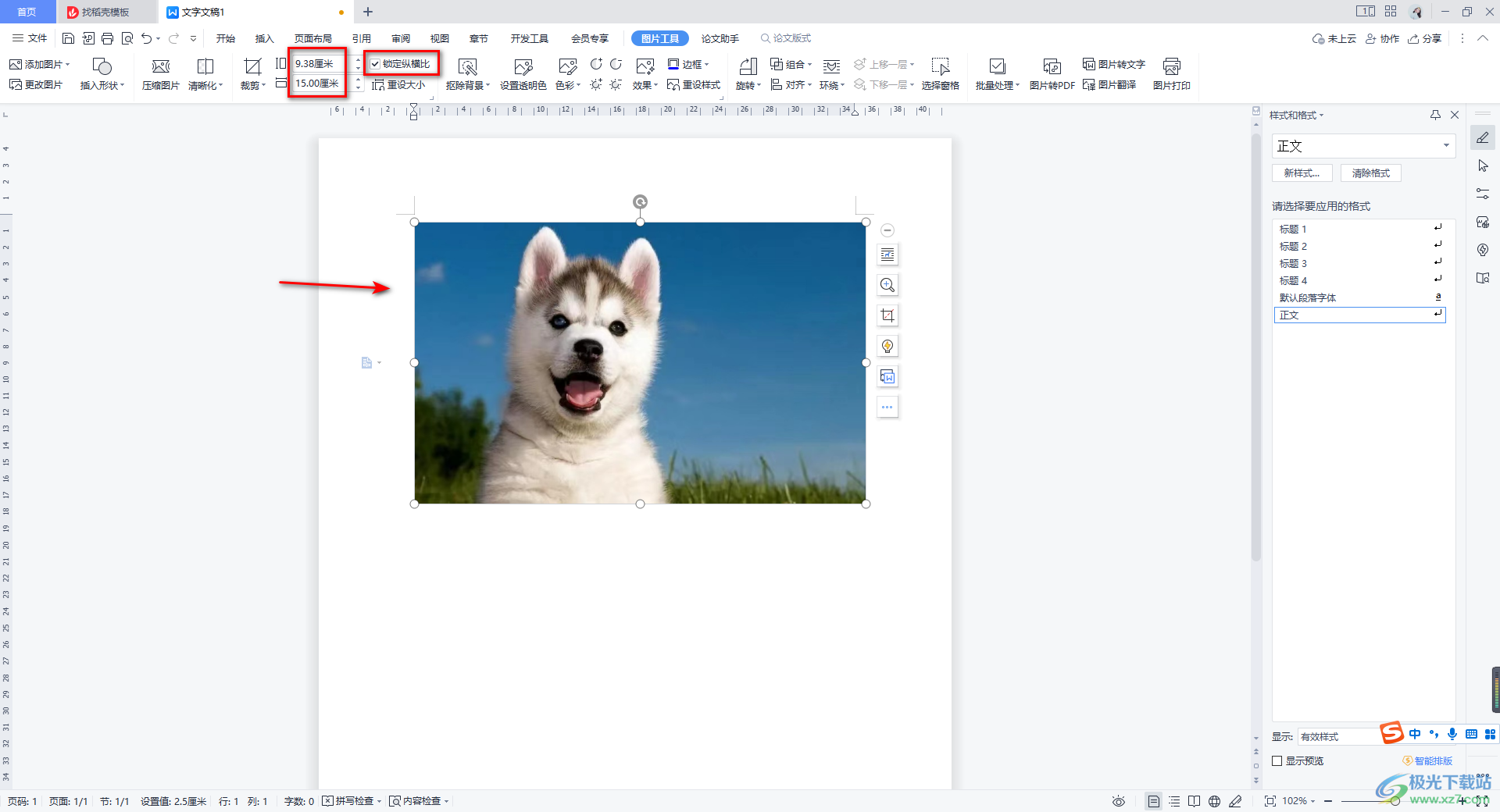
4.對此,我們可以將圖標選中之后,在頁面的底部【圖片工具】的位置點擊,這時在工具欄中會出現【鎖定縱橫比】選項,將其勾選上,之后在寬度和高度的框中任意輸入一個比較小的數值,那么我們的圖片就會全部顯示出來了。
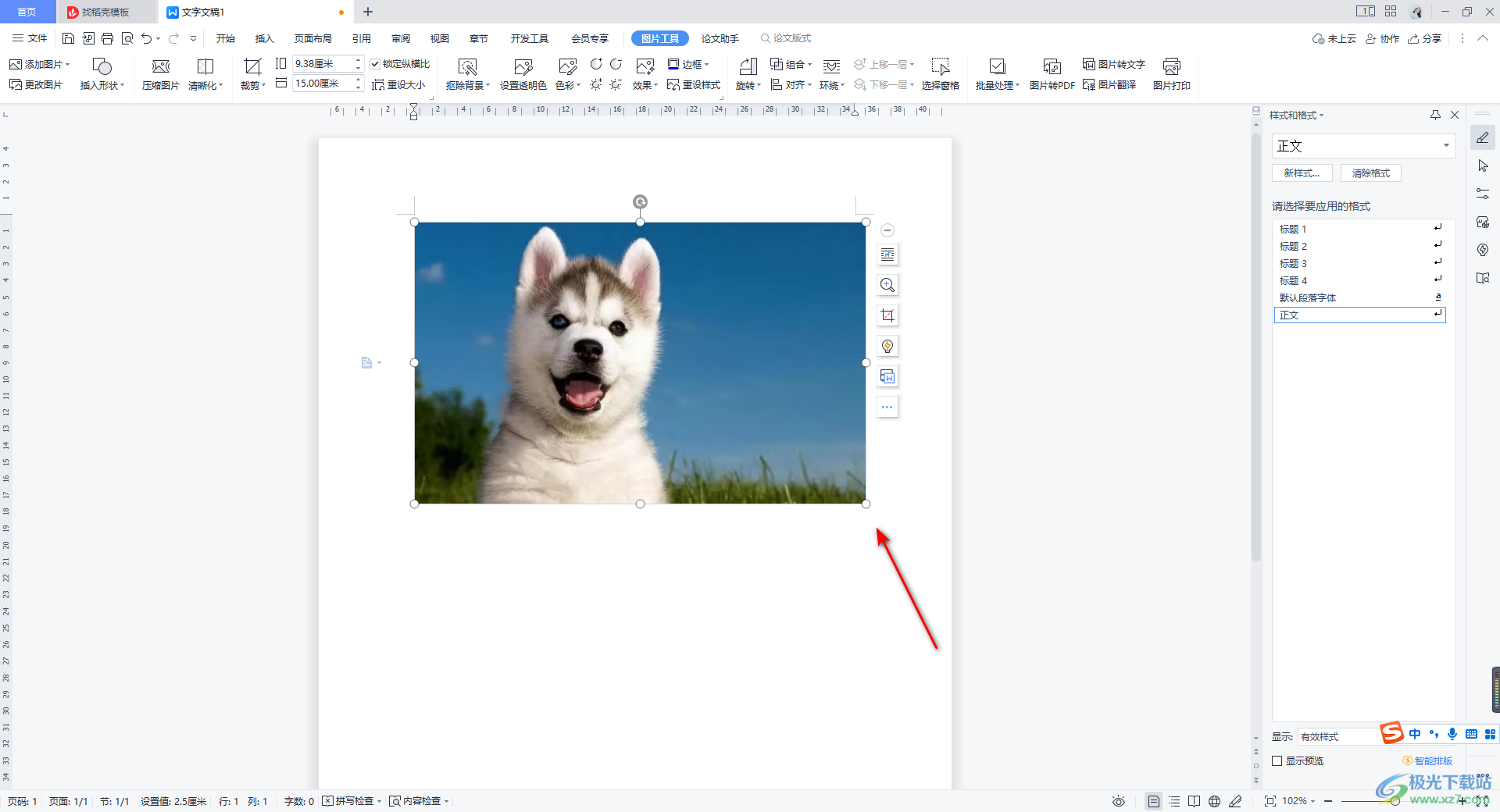
5.或者你也可以通過鼠標左鍵拉動圖片的右下角的邊角位置,就可以進行圖片的大小調整顯示了,如圖所示。
以上就是關于如何使用WPS Word文檔插入圖片不超出邊框的具體操作方法,如果你常常使用WPS Word文檔進行各種資料的編輯和匯總操作,會在文檔中進行插入圖片的情況,如果遇到了上述的這種問題,那么可以通過更改圖片的高度和寬度來解決的,感興趣的話可以操作試試。

大小:240.07 MB版本:v12.1.0.18608環境:WinAll
- 進入下載
相關推薦
相關下載
熱門閱覽
- 1百度網盤分享密碼暴力破解方法,怎么破解百度網盤加密鏈接
- 2keyshot6破解安裝步驟-keyshot6破解安裝教程
- 3apktool手機版使用教程-apktool使用方法
- 4mac版steam怎么設置中文 steam mac版設置中文教程
- 5抖音推薦怎么設置頁面?抖音推薦界面重新設置教程
- 6電腦怎么開啟VT 如何開啟VT的詳細教程!
- 7掌上英雄聯盟怎么注銷賬號?掌上英雄聯盟怎么退出登錄
- 8rar文件怎么打開?如何打開rar格式文件
- 9掌上wegame怎么查別人戰績?掌上wegame怎么看別人英雄聯盟戰績
- 10qq郵箱格式怎么寫?qq郵箱格式是什么樣的以及注冊英文郵箱的方法
- 11怎么安裝會聲會影x7?會聲會影x7安裝教程
- 12Word文檔中輕松實現兩行對齊?word文檔兩行文字怎么對齊?
網友評論